Anova Corp
Base.vn
ANOVA CORP × BASE 2.0
ĐIỀU HÀNH
CUỘC HỌP BOD
Hướng dẫn thao tác Họp và Công việc trên Base 2.0
10 · 2026
Bắt đầu
Một tài khoản dùng cho cả Họp và Công việc
  • Mở meetings.base.vn hoặc task.base.vn trên trình duyệt máy tính.
  • Nhập email công việc, bấm Continue, rồi nhập mật khẩu.
  • Đăng nhập một lần, hai ứng dụng dùng chung tài khoản.
Log in to your account
Email
Enter your email address...
Continue
or continue with
Google
Microsoft
Thông tin truy cập
Ứng dụng Họpmeetings.base.vn Ứng dụng Công việctask.base.vn Tên đăng nhậpEmail công việc của anh chị Mật khẩu ban đầubasedemo
Mật khẩu ban đầu dùng chung. Anh chị nên đổi sau lần đăng nhập đầu tại accounts.base.vn, mục Account security.
A
— Phần A
Hướng dẫn điều hành cuộc họp và quản lý công việc
Tạo họp, ghi âm, phân tích AI, giao việc và theo dõi sau họp
Tổng quan
Từ cuộc họp đến việc hoàn thành, trong một dòng chảy
01
Chuẩn bị
Tạo họp, mời người, ghi nội dung
02
Họp và ghi âm
Ghi âm, hệ thống chép lời
03
Phân tích AI
Tóm tắt, rủi ro, quyết định
04
Giao việc
Tạo việc từ nội dung họp
05
Theo dõi
Xem việc, hạn, kết quả
MEETINGBước 1 đến 3 thực hiện trong cuộc họp
TASKBước 4 và 5 ở ứng dụng Công việc
1BƯỚC 1
Tạo cuộc họp từ loại họp BOD
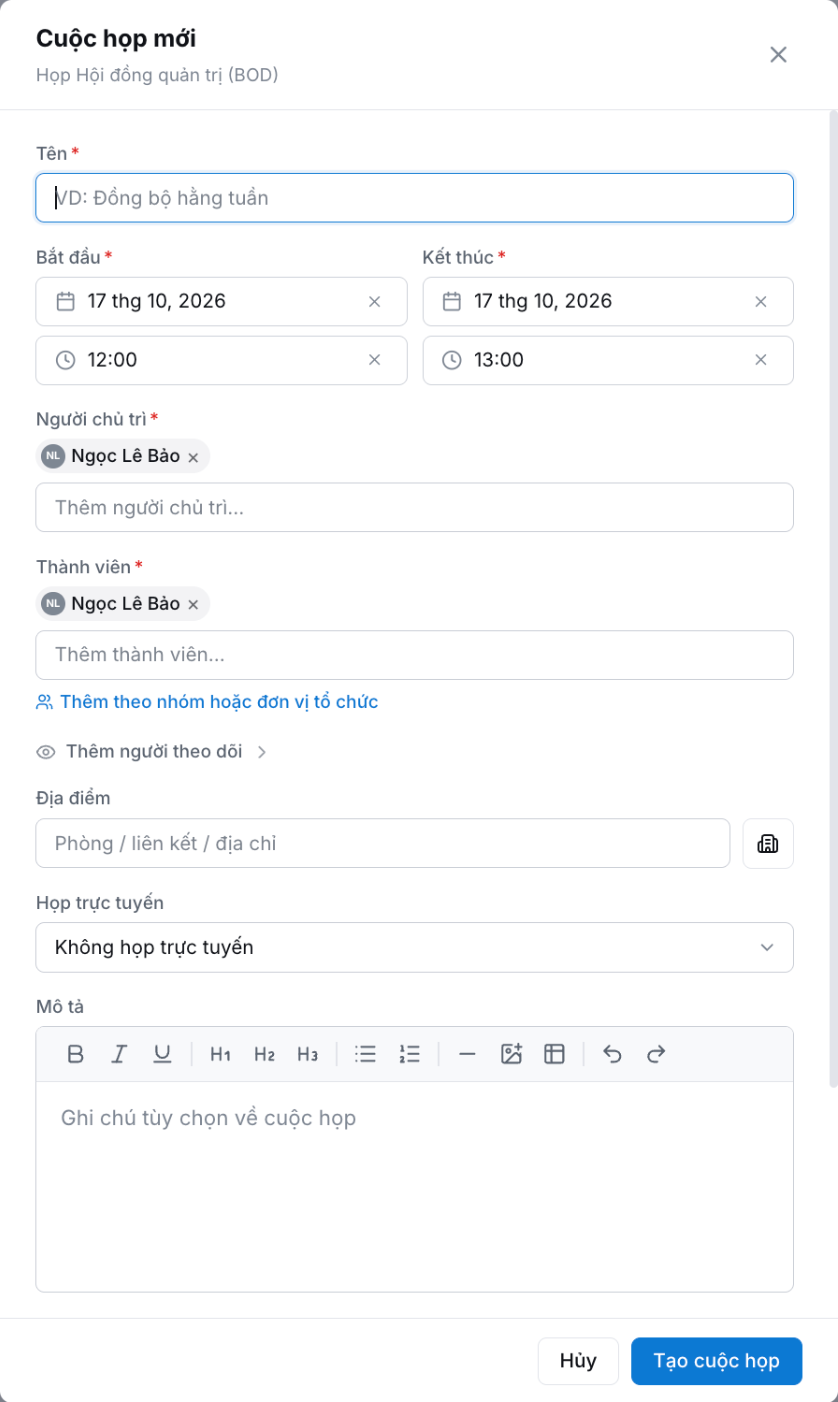
Vào loại họp BOD, bấm Cuộc họp mới rồi điền các mục sau.
  • Tên cuộc họp
  • Ngày giờ bắt đầu và kết thúc
  • Người chủ trì
  • Thành viên, thêm một người hoặc theo nhóm, đơn vị
  • Địa điểm và hình thức họp trực tuyến, nếu có
  • Mô tả và nội dung chuẩn bị
1
2
3
4
5
6
Ba loại họp đã tạo sẵn
1
Họp Hội đồng quản trị (BOD)
Họp định kỳ của Hội đồng quản trị
2
Họp điều hành tuần
Giao ban ngắn của Ban điều hành
3
Họp dự án
Rà soát tiến độ, rủi ro dự án trọng điểm
2BƯỚC 2
Mời thành viên, khách bên ngoài và người theo dõi
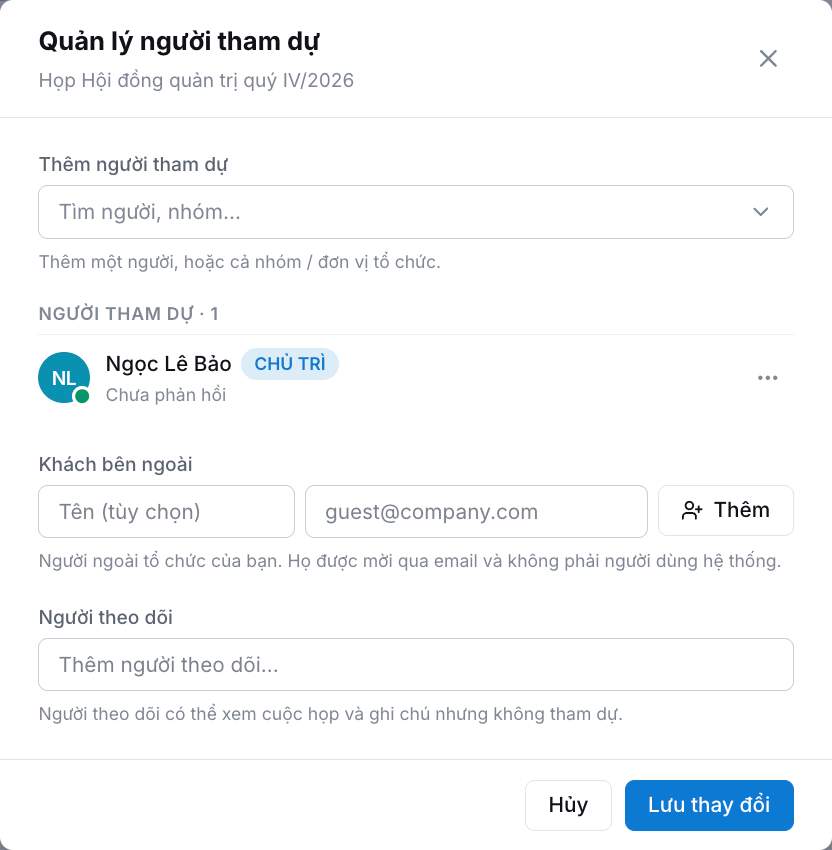
  • Thêm người tham dự: một người, hoặc cả nhóm, đơn vị tổ chức.
  • Danh sách tham dự và vai trò của người tham dự.
  • Khách bên ngoài được mời qua email, không cần là người dùng hệ thống.
  • Người theo dõi xem được cuộc họp và ghi chú nhưng không tham dự.
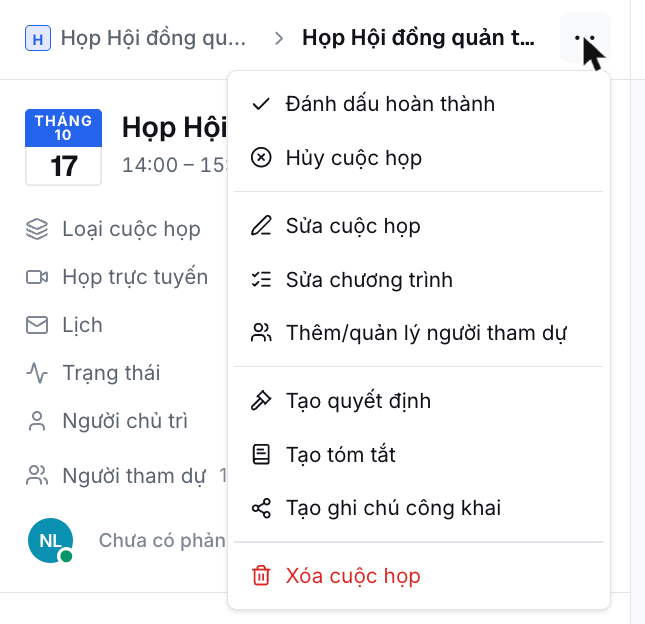
Mở từ menu ⋯ → Thêm/quản lý người tham dự
1
2
3
4
1
2
3
4
3BƯỚC 3
Lên nội dung và đính kèm tài liệu
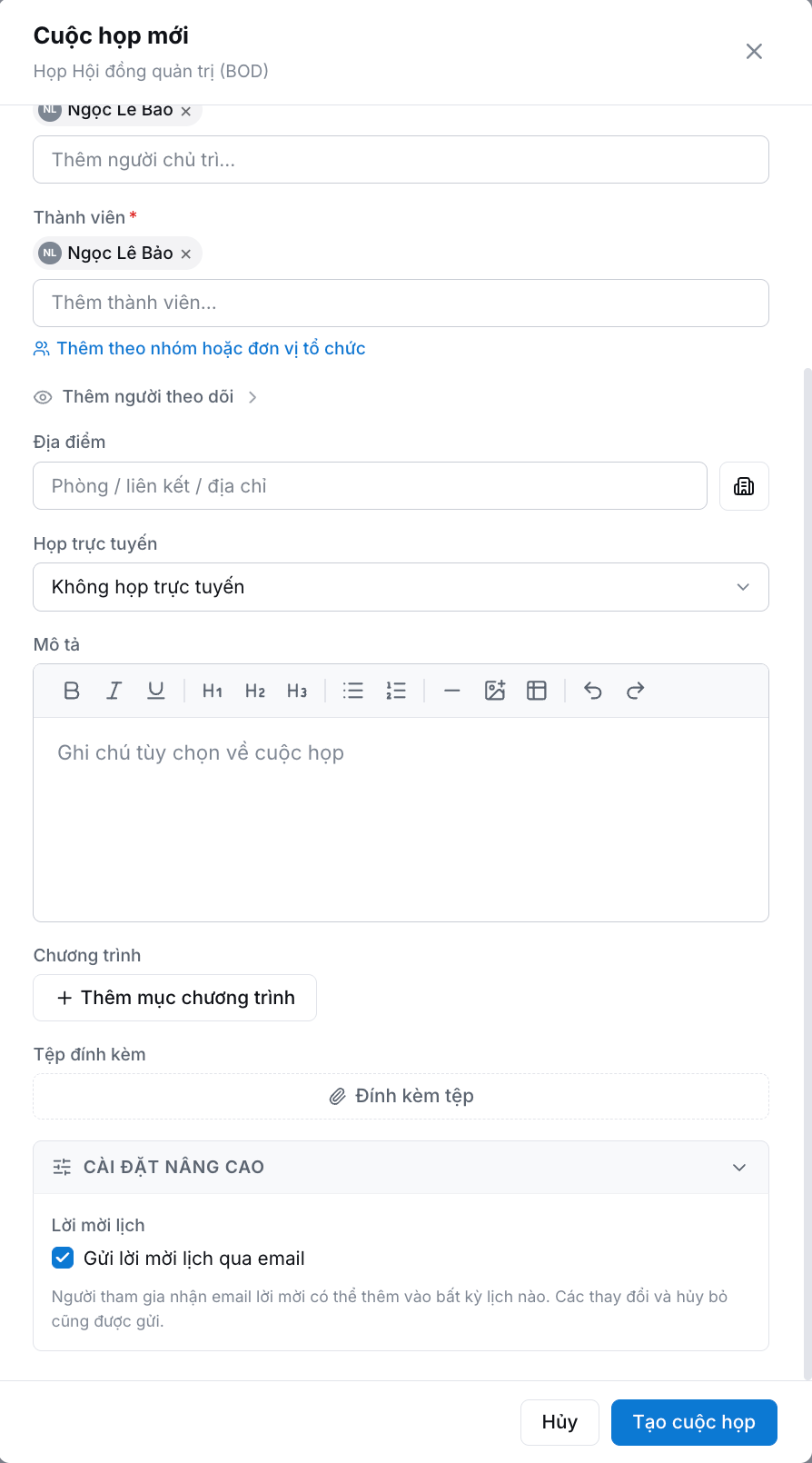
  • Mô tả: ghi mục đích, chương trình họp, nội dung cần chuẩn bị.
  • Thêm mục chương trình: bổ sung các nội dung thảo luận vào cuộc họp.
  • Đính kèm tệp: tài liệu để thành viên đọc trước buổi họp.
  • Cài đặt nâng cao: nơi bật hoặc tắt email mời lịch, xem trang kế tiếp.
Lưu ý trước khi tạo
Kiểm tra ô email mời lịch trước khi bấm Tạo cuộc họp
Ô này nằm trong Cài đặt nâng cao và được bật sẵn. Khi bật, người tham dự nhận email mời; các thay đổi và việc hủy cuộc họp cũng được gửi qua email.
Sau khi tạo, trang cuộc họp hiện nhãn EMAIL INVITATIONS OFF hoặc ON để anh chị kiểm tra lại.
4BƯỚC 4
Ghi âm cuộc họp, hệ thống chép lời tiếng Việt
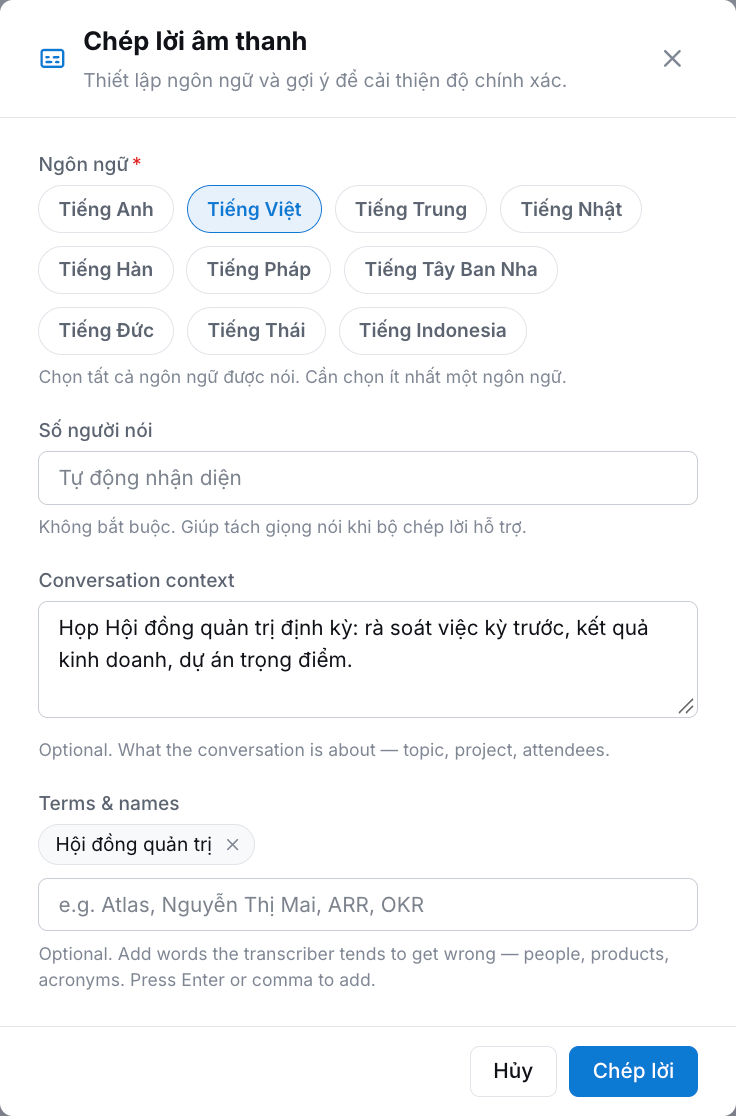
Vào tab Ghi âm, bấm Ghi âm ngay hoặc Tải âm thanh lên, rồi điền hộp thoại Chép lời.
  • Ngôn ngữ được nói trong cuộc họp
  • Số người nói, có thể để hệ thống tự nhận diện
  • Ngữ cảnh: chủ đề và người dự họp
  • Thuật ngữ, tên riêng hay bị chép sai
Hai lối vào ở đầu tab Ghi âm:
1
2
3
4
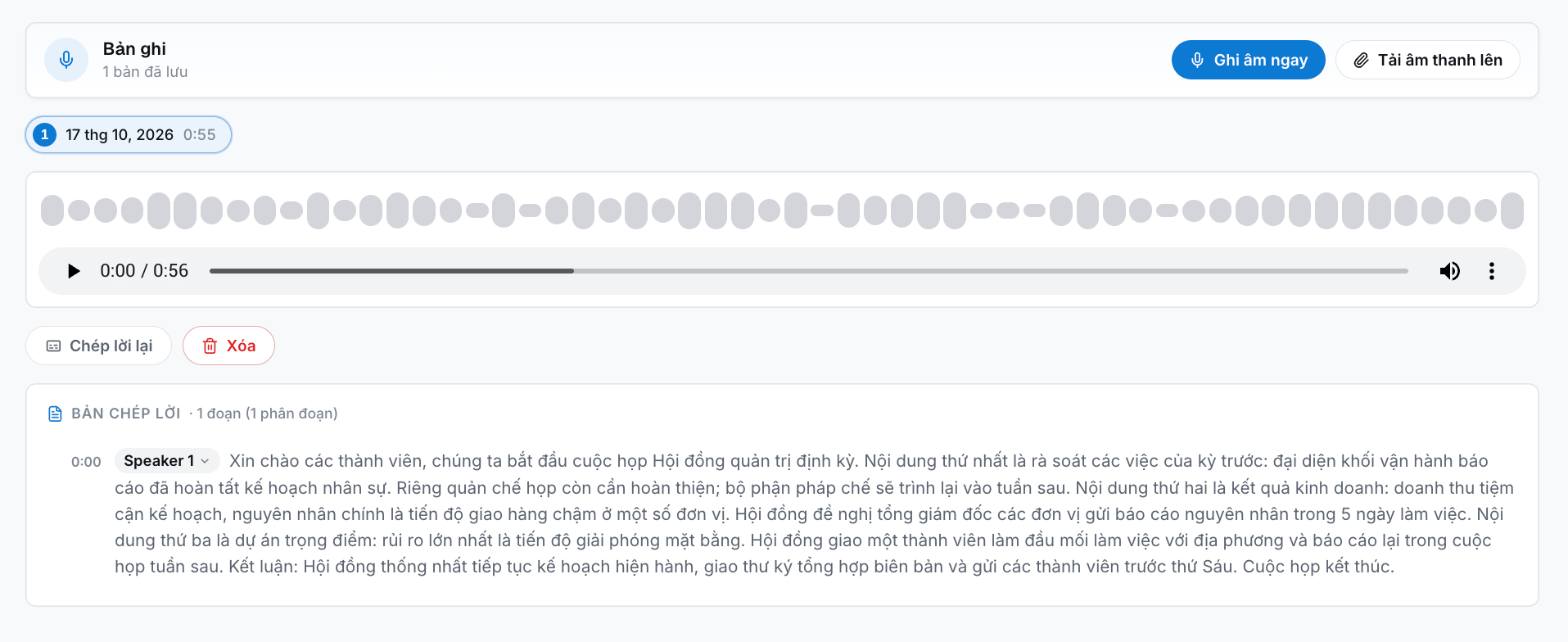
Kết quả ghi âm
Bản chép lời có phát lại âm thanh, chia theo người nói
Phát lại và tua âm thanhChép lời lại khi cần chỉnh ngôn ngữXóa bản ghi nếu không dùng
5BƯỚC 5
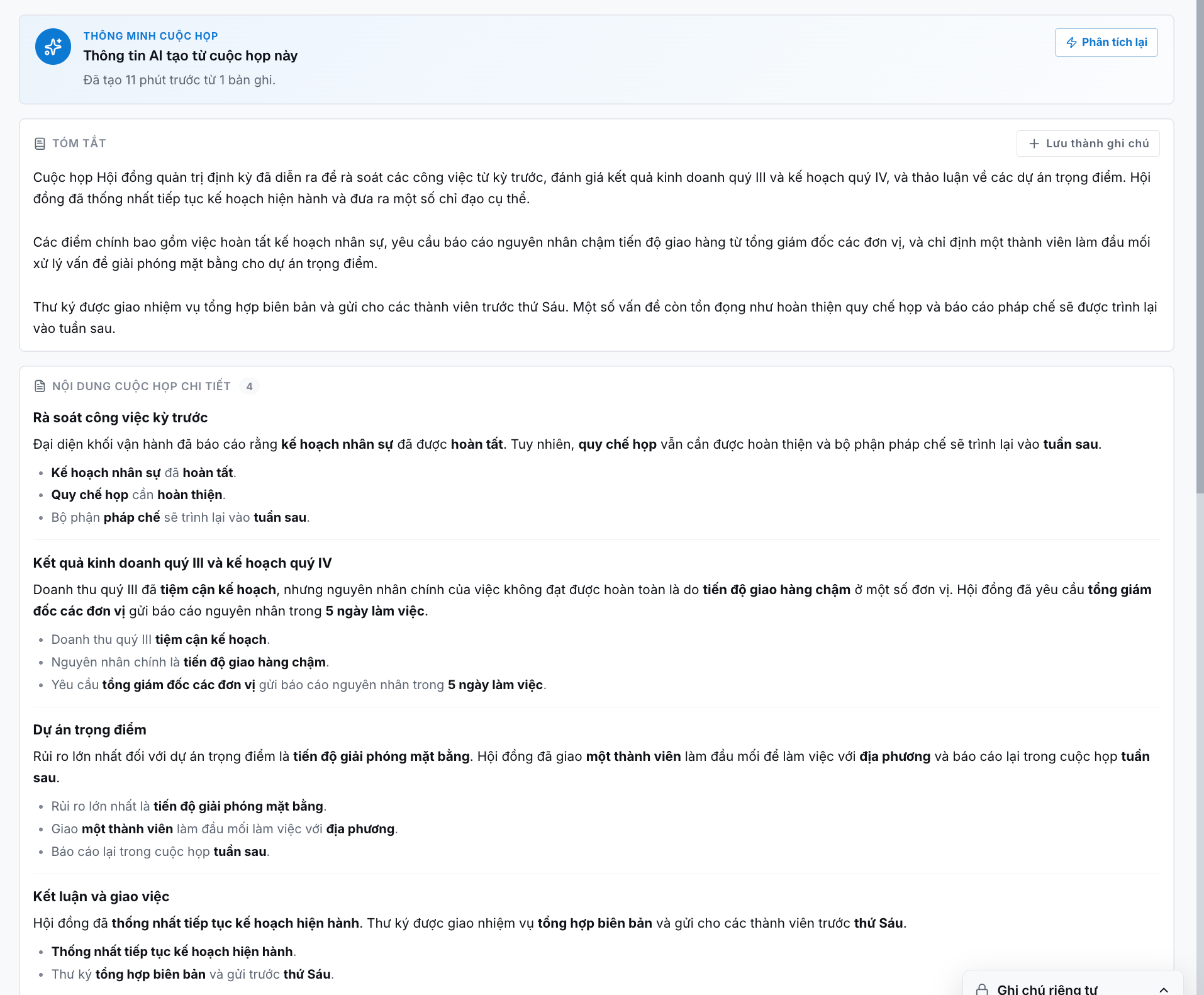
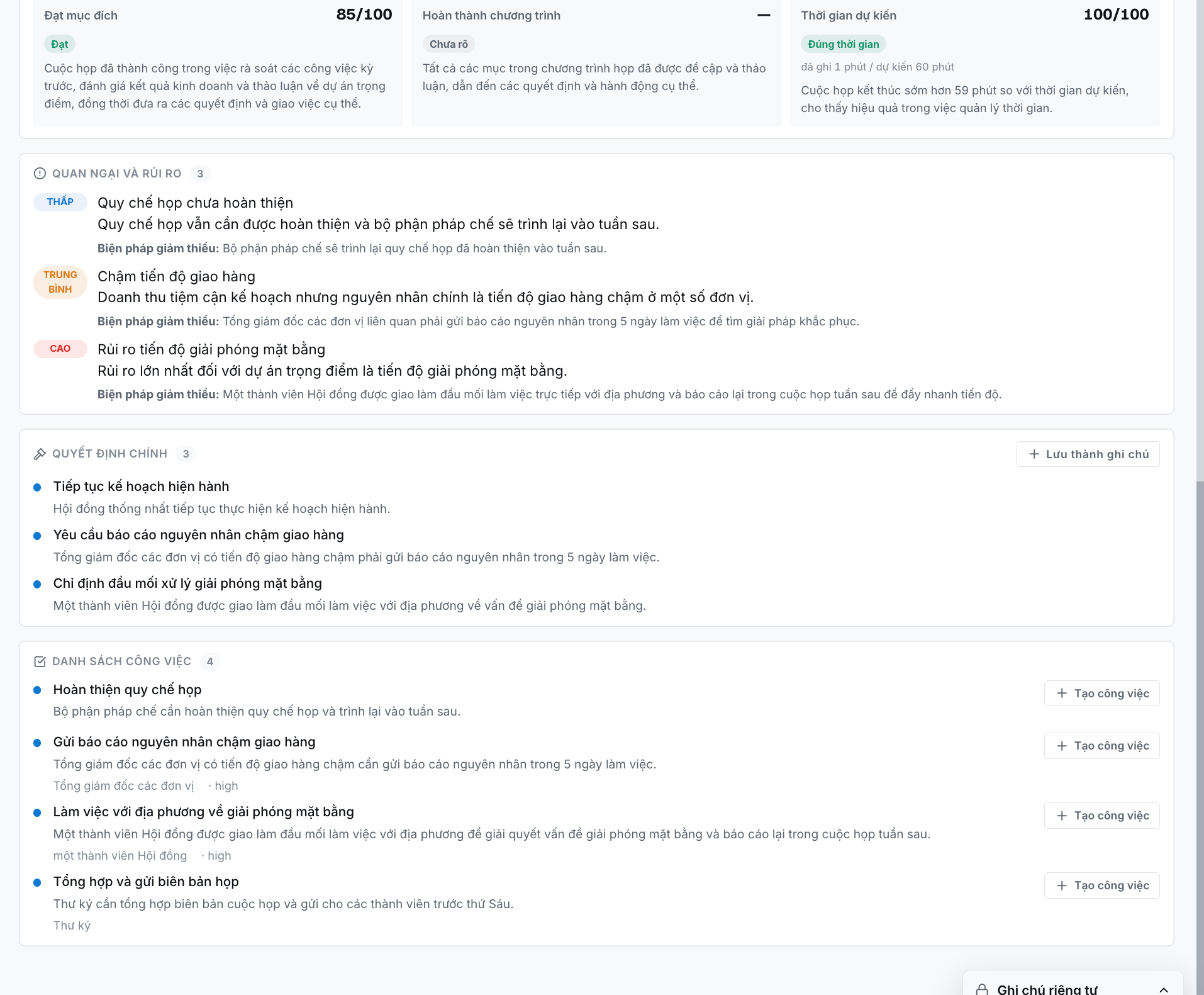
AI tóm tắt cuộc họp và đánh giá hiệu quả
  • Vào tab Phân tích AI, bấm Phân tích.
  • Đọc tóm tắt và nội dung chi tiết theo các chủ đề.
  • Xem hiệu quả cuộc họp: đạt mục đích, chương trình, thời gian.
  • Người chủ trì rà lại nội dung trước khi dùng.
Tính năng Phân tích AI đang ở giai đoạn thử nghiệm (BETA).
Tóm tắt · Nội dung chi tiết
Hiệu quả cuộc họp
5BƯỚC 5, TIẾP THEO
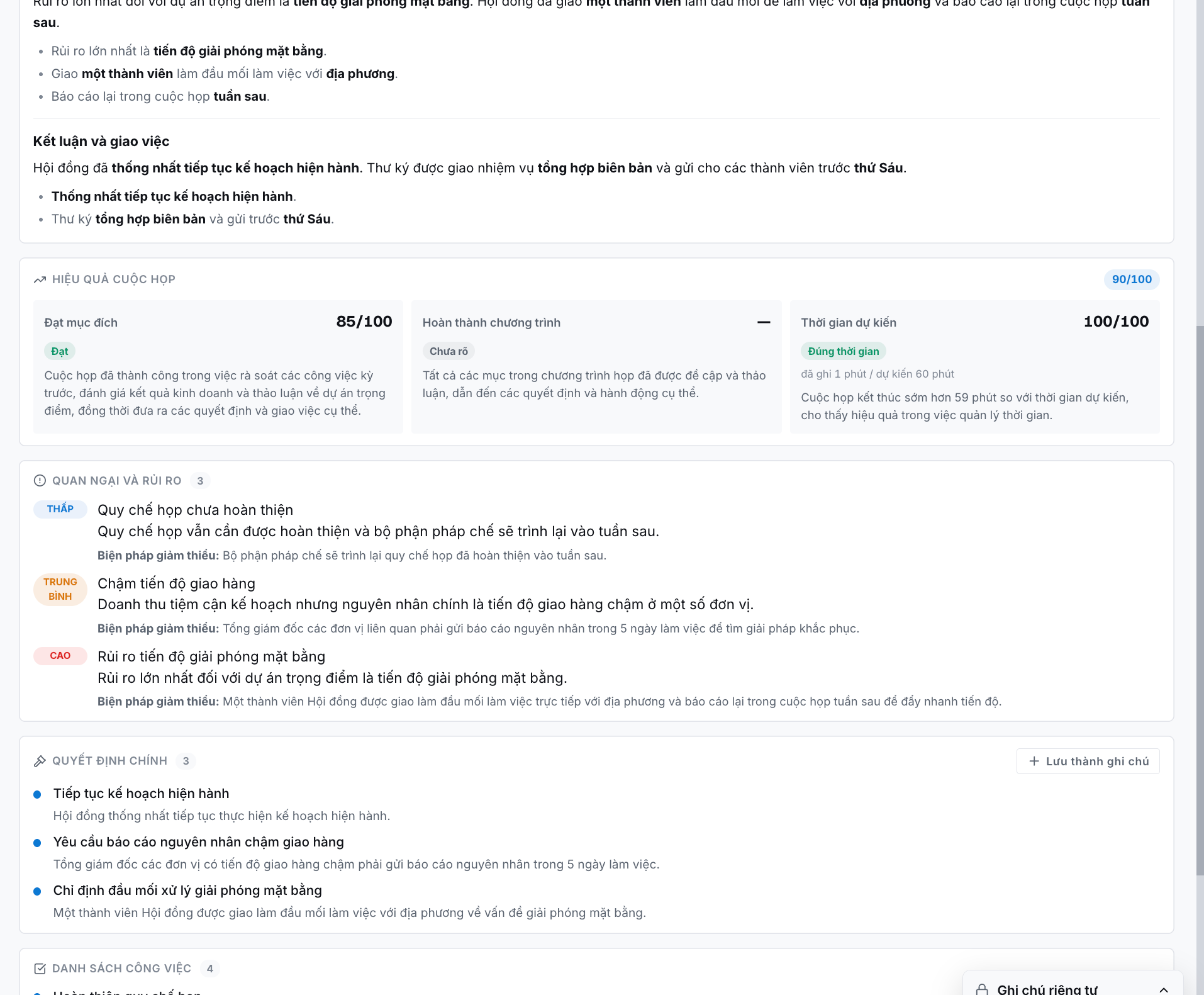
AI nêu rủi ro, quyết định chính và việc cần làm
  • Quan ngại và rủi ro có mức thấp, trung bình, cao kèm biện pháp giảm thiểu.
  • Quyết định chính, có thể lưu thành ghi chú của cuộc họp.
  • Danh sách công việc: mỗi việc có nút Tạo công việc để giao sang Task.
Rủi ro · Quyết định · Việc cần làm
Nội dung do AI tạo từ bản chép lời. Người chủ trì rà lại trước khi giao việc hoặc lưu thành ghi chú của cuộc họp.
6BƯỚC 6
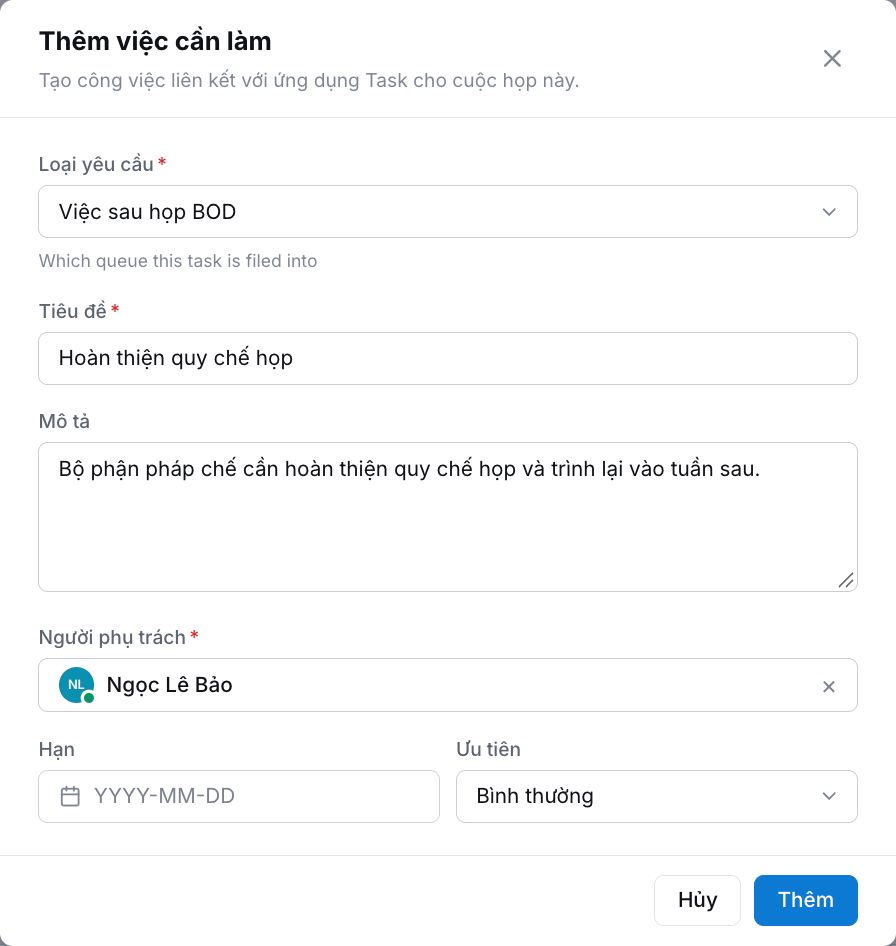
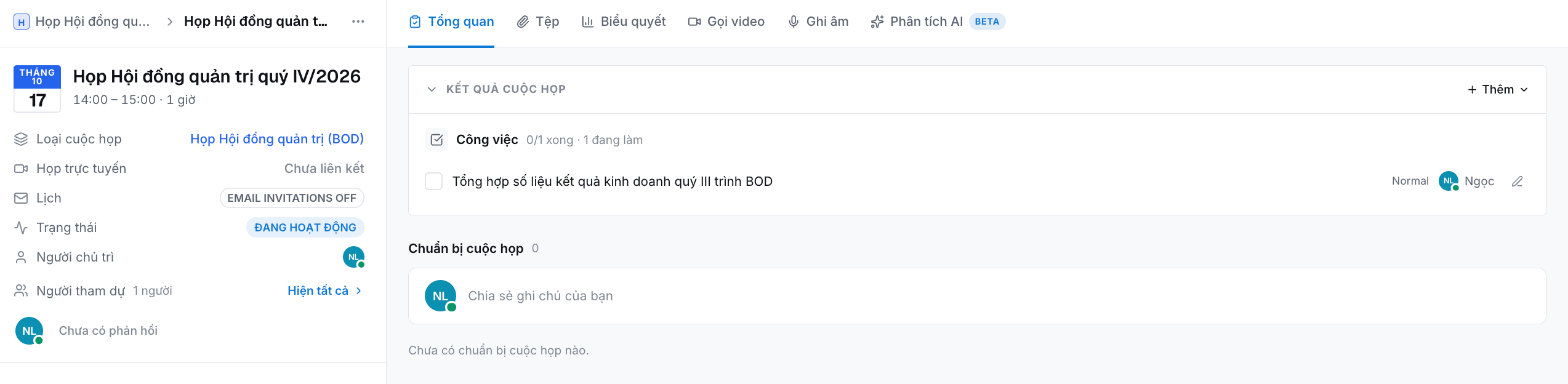
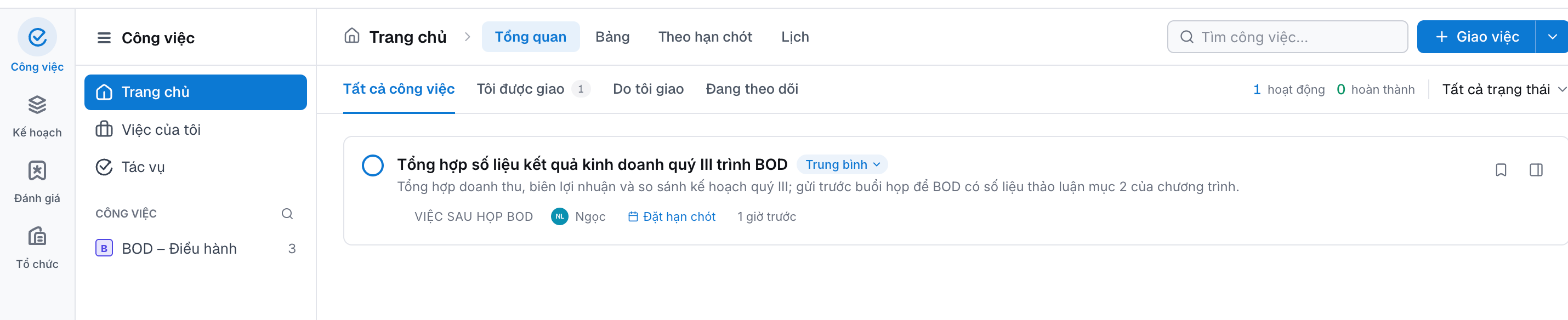
Giao việc từ nội dung họp sang phiếu trong Task
›
① Bấm Tạo công việc ở mục việc cần làm AI đã rút ra.
② Chọn dịch vụ Việc sau họp BOD, kiểm tra tiêu đề, người phụ trách và hạn.
③ Phiếu nằm trong Task, có người phụ trách và trạng thái.
Lưu ý: khi bấm Phân tích, ô Tự động tạo công việc sẽ tạo phiếu trong Task và cố ghép người phụ trách theo tên. Nên để tắt và tạo việc sau khi đã rà lại nội dung.
7BƯỚC 7
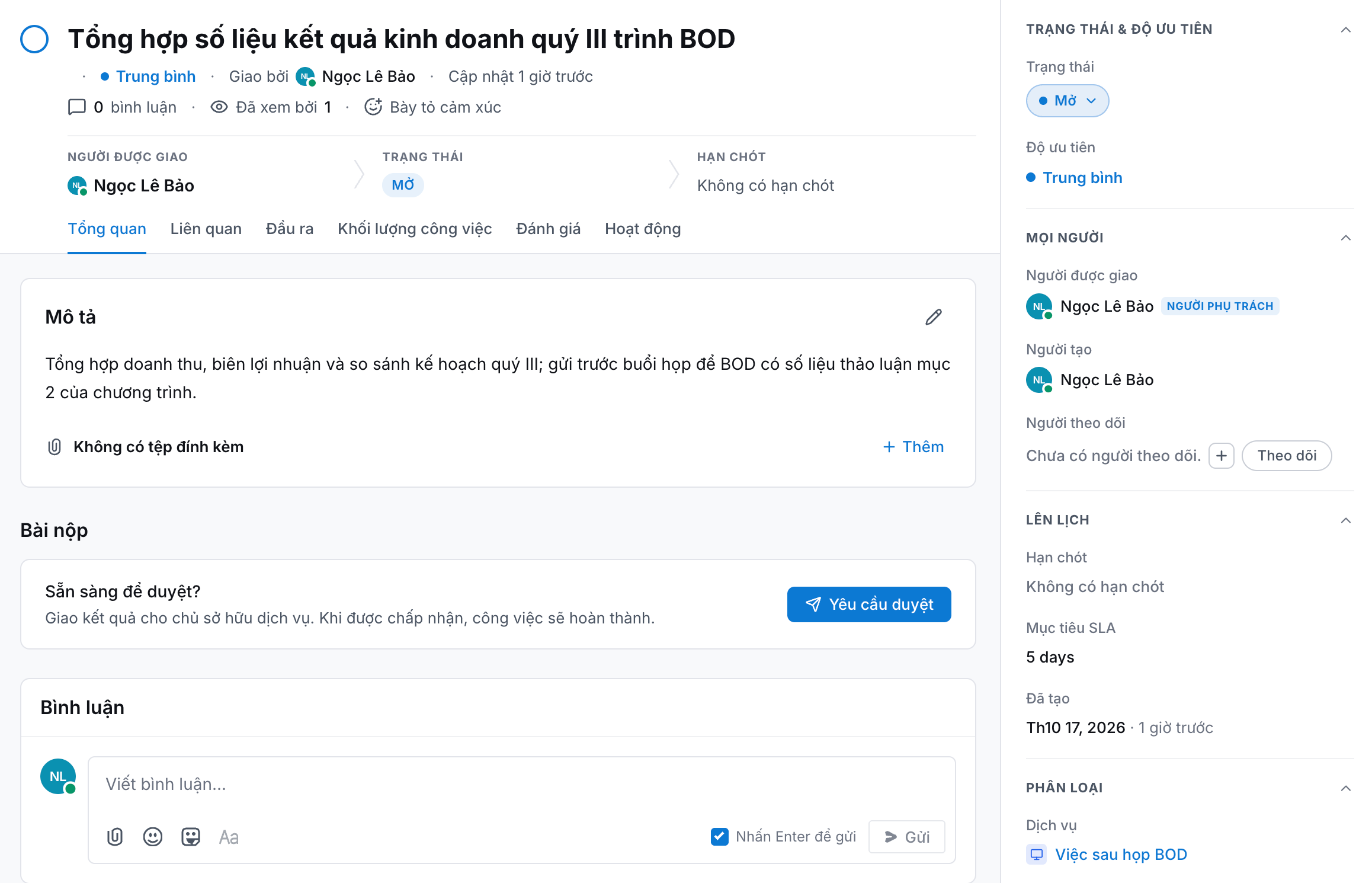
Theo dõi việc sau họp tại Task
Trao đổi trực tiếp tại phần Bình luận của phiếu.
  • Người được giao chịu trách nhiệm xử lý.
  • Hạn chót: nên đặt khi giao việc.
  • Mục tiêu SLA của dịch vụ Việc sau họp BOD là 5 ngày.
  • Yêu cầu duyệt: người phụ trách bấm khi xong, chủ sở hữu dịch vụ xem và chấp nhận.
1
2
3
4
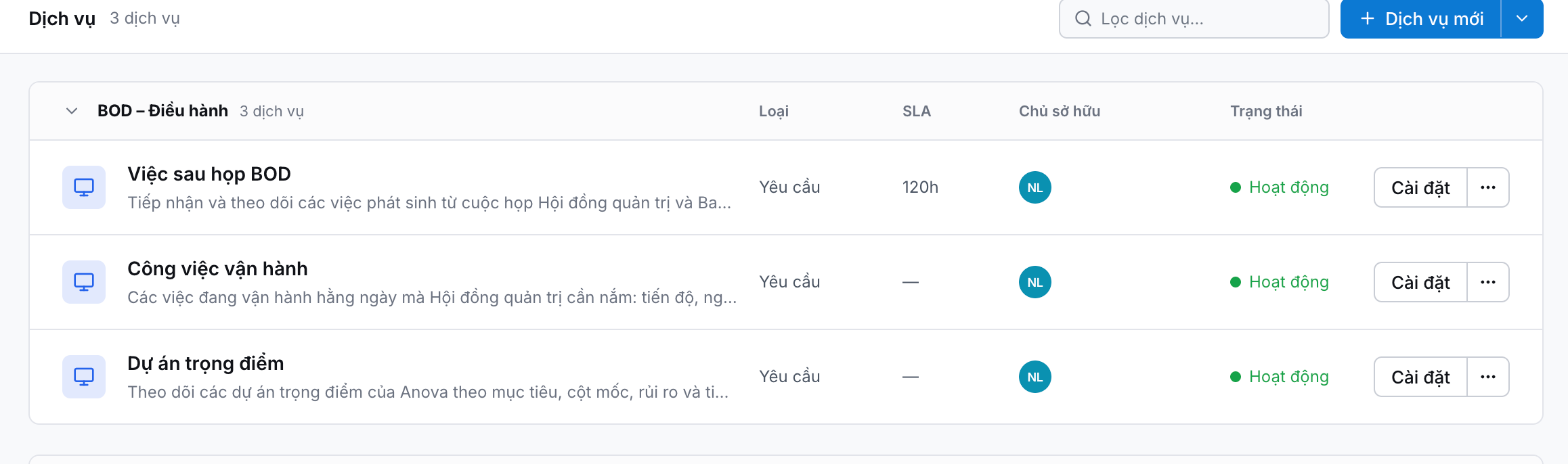
Ba dịch vụ trong nhóm BOD – Điều hành: Việc sau họp BOD, Công việc vận hành, Dự án trọng điểm.
B
— Phần B
Thao tác hàng ngày dành cho BOD
Đăng nhập, xem cuộc họp và nhận việc được giao
Xem cuộc họp
Xem lịch họp và nội dung sau cuộc họp
1Vào Cuộc họp, chọn loại họp để xem danh sách theo thời gian.
2Mở một cuộc họp để xem Tổng quan và công việc đã giao từ cuộc họp.
3Các tab Ghi âm và Phân tích AI cho xem bản chép lời và tóm tắt, theo quyền được cấp.
✓THÀNH VIÊN BOD
Nhận việc và cập nhật tiến độ
  • Mở task.base.vn, vào Trang chủ, tab Tôi được giao.
  • Mở việc, đọc mô tả, cập nhật trạng thái và bình luận.
  • Khi hoàn tất, bấm Yêu cầu duyệt. Chủ sở hữu dịch vụ chấp nhận thì việc hoàn thành.
1
2
3
Tài khoản và hỗ trợ
Đăng nhập bằng email công việc, cần hỗ trợ liên hệ Base
HỌ VÀ TÊNCHỨC DANHTÊN ĐĂNG NHẬP (EMAIL)
Mr Bùi Thành NhơnChủ tịch HĐQTnhonbui@novagroup.vn
Mr Nguyễn Hiếu LiêmChủ Tịch Hội Đồng Quản Trịliem.nguyenhieu@anovaagri.com.vn
Mr Trương Ngọc MinhChánh VP HĐQTminh.truongngoc@anovacorp.com.vn
Mrs Công Huyền Tôn Nữ Mỹ LiênTổng Giám Đốclien.my@anovaagri.com.vn
Mr Lưu Nhật TuấnTổng Giám Đốcluunhattuan@nova-sports.vn
Mr Nguyễn Thế VinhTổng Giám Đốcceo@anovainvest.com.vn
Mr Huỳnh Tiến DũngTổng Giám Đốcdung.huynhtien@anovadaily.com.vn
Mrs Trương Kim Loanloantk@anovainvest.com.vn
Mrs Lê Thị Thanh ThươngPhó TGĐ kiêm Trợ lý CTSLthuong.lethithanh@anovacorp.com.vn
Mrs Tôn Nữ Họa Mimi.tonnuhoa@anovaagri.com.vn

Liên hệ hỗ trợ
Phan Duy Ken
Account Manager, Base.vn
ken.phan@base.vn
0911 921 028
Mật khẩu ban đầu: basedemo. Anh chị nên đổi sau lần đăng nhập đầu.
Danh sách trang · Esc
01Bìa · Điều hành cuộc họp BOD02Thông tin truy cập03Phần A · Hướng dẫn điều hành cuộc họp và quản lý công việc04Vòng đời một cuộc họp05Bước 1 · Tạo cuộc họp06Bước 2 · Mời thành viên07Bước 3 · Lên nội dung, đính kèm tài liệu08Lưu ý · Email mời lịch09Bước 4 · Ghi âm cuộc họp10Bản chép lời11Bước 5 · AI tóm tắt, hiệu quả cuộc họp12AI nêu rủi ro, quyết định, việc cần làm13Bước 6 · Giao việc sang Task14Bước 7 · Theo dõi việc sau họp15Phần B · Thao tác hàng ngày dành cho BOD16Xem lịch họp, nội dung sau họp17Nhận việc, cập nhật tiến độ18Tài khoản và hỗ trợ
Xoay ngang màn hình để xem rõ hơn.
Chạm để đóng.